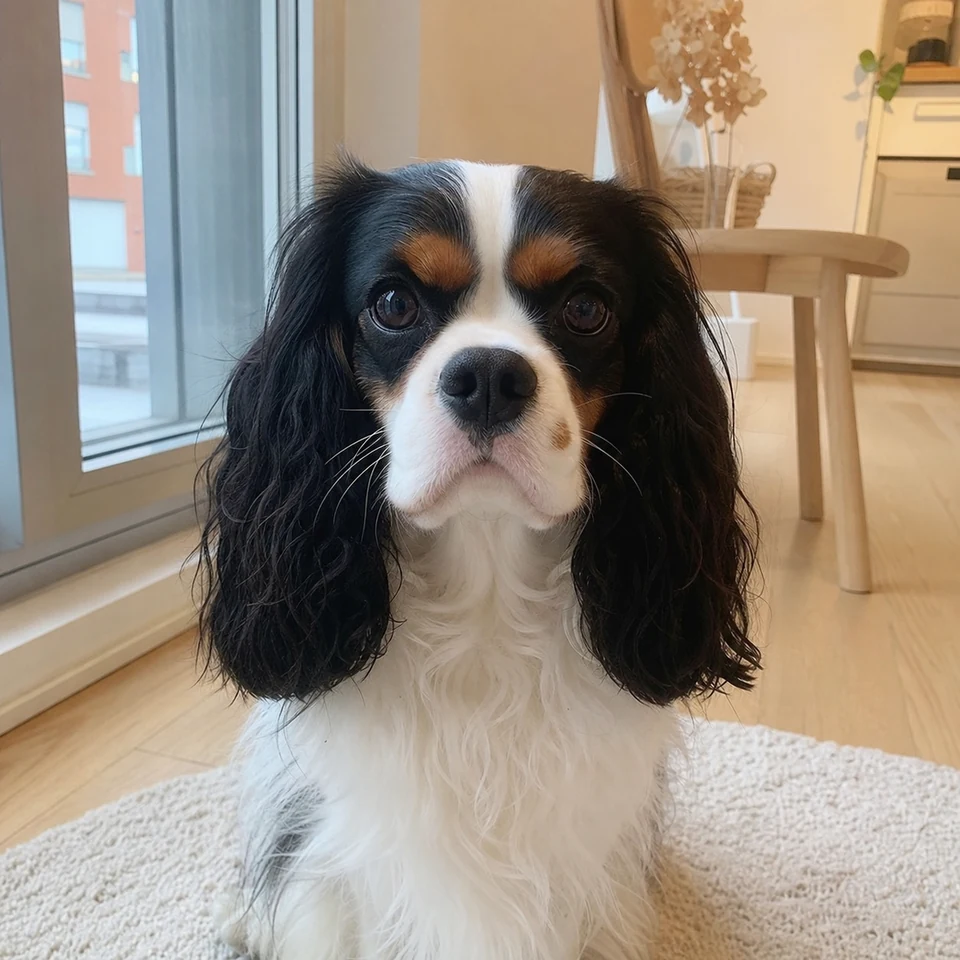
 安全切割框架
1:1
4:5
01肖像畫與印刷
無論是正方形還是直式版本,都必須完整保留那對長耳朵。
若將臉部置於畫面中央,由於邊緣處的模糊過渡效果,畫面可能會顯得擁擠。透過比較 1:1 與 4:5 的畫面比例,您可以創造出恰到好處的留白空間。
主要觀察結果
- 眼睛的位置應靠近上三分之一線,且不應剪到耳毛。
- 這兩種修剪風格都將白色的胸羽保留下來,作為視覺焦點。
此圖為供視覺參考的合成插圖;實際效果可能因原始圖片而異。
瀏覽器內寵物肖像裁切工具
選擇一個實用的比例尺,將寵物拖曳至正確位置,仔細地放大或縮小畫面,然後直接從瀏覽器匯出清晰的圖片: PNG 。
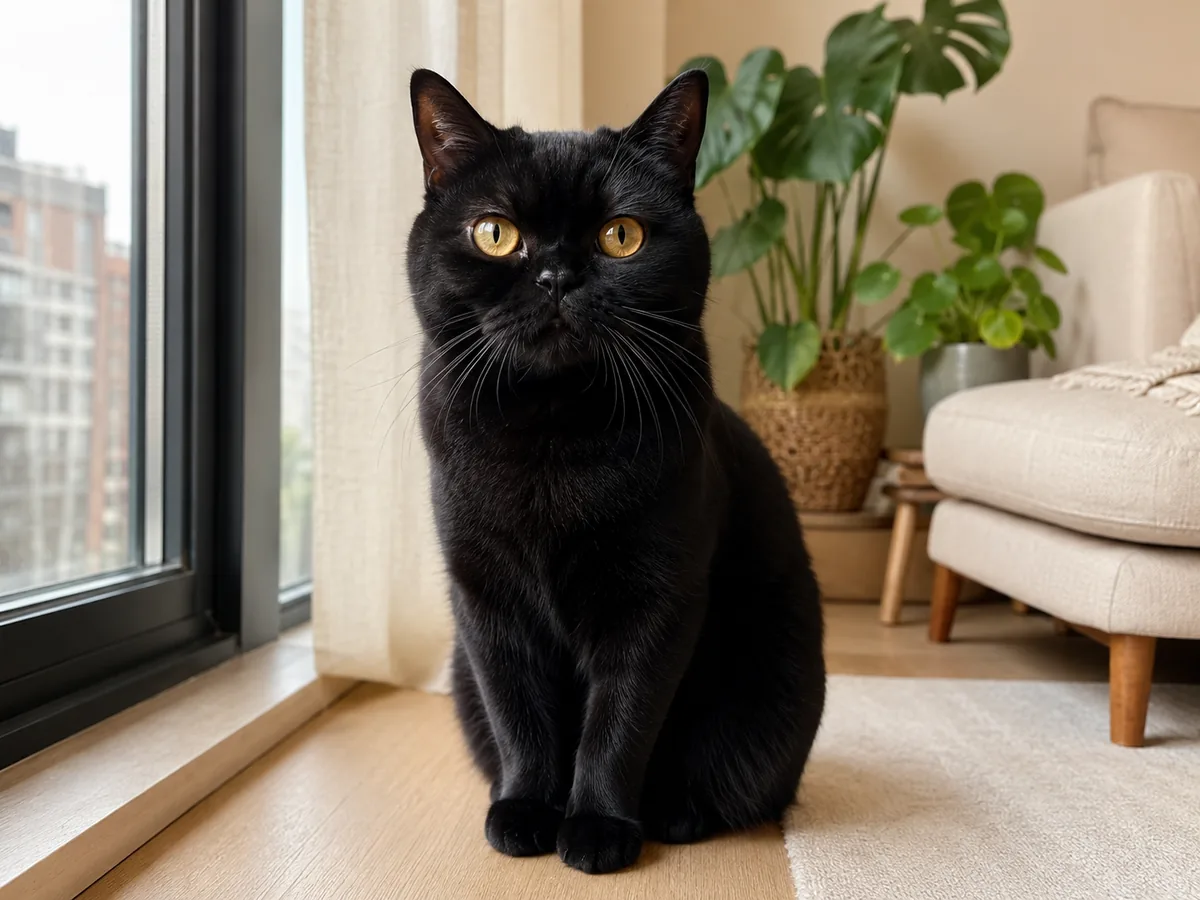
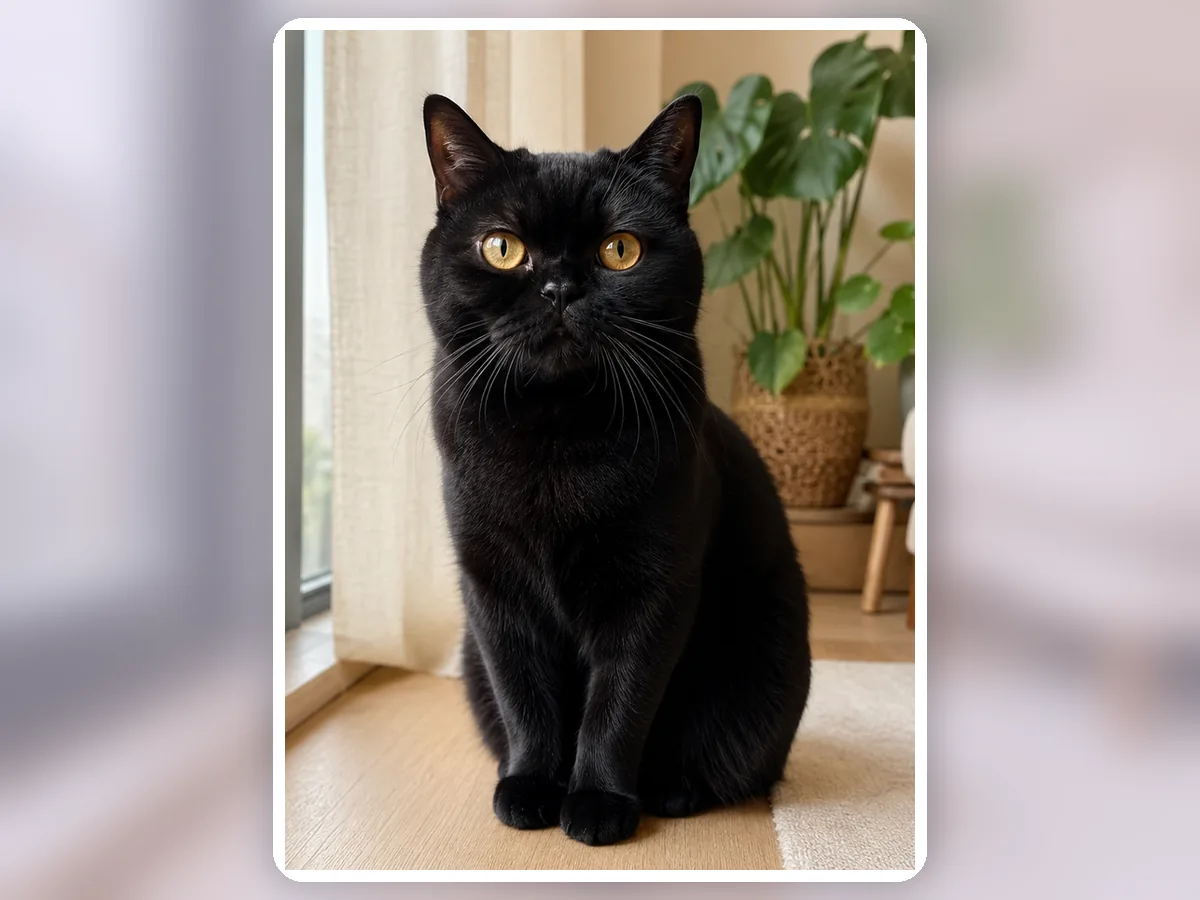
手動控制的構圖桌
此處不會產生任何新內容。畫布僅使用原始像素,讓您能直接控制最終的構圖。
一張照片,多種視角
原始圖像與實際比例的最終圖像會並排顯示,讓您能在儲存前評估臉部間距、耳朵間距以及整體平衡感。
這些是為示範目的而製作的精選範例圖片;並非由使用者上傳。
安全切割框架1:1
4:5
若將臉部置於畫面中央,由於邊緣處的模糊過渡效果,畫面可能會顯得擁擠。透過比較 1:1 與 4:5 的畫面比例,您可以創造出恰到好處的留白空間。
主要觀察結果
此圖為供視覺參考的合成插圖;實際效果可能因原始圖片而異。
安全切割框架16:9
3:4
橫向與縱向的版面配置所需的留白量各不相同。裁切矩陣能直接標示選取範圍,而不會改變照片本身。
主要觀察結果
此圖為供視覺參考的合成插圖;實際效果可能因原始圖片而異。
精準,但不繁瑣
控制介面刻意採用極簡設計:僅有一個比例滑桿、直覺式的拖曳功能,以及能保留寵物表情的縮放功能。
無需費心推測畫布尺寸,即可在四種常見格式之間切換。
只需將照片拖放至指定位置,即可直觀地進行調整,無需依賴數值計算。
請前往 PNG 匯出高解析度版本,以便用於版面設計或作為個人頭像。
未使用。它會利用瀏覽器的 canvas 功能,對您提供的照片進行裁切和重新取樣。
不。裁切工具僅能讀取、定位並匯出當前瀏覽器分頁內的圖片。
PNG 寬度為 1,200 像素,高度則會根據所選的長寬比而有所不同;然而,最終影像中可見的細節程度仍受原始影像的限制。