01
Examinez d'abord le pelage, les yeux et les motifs
Le traitement s'articulera autour des caractéristiques distinctives des animaux de compagnie, plutôt que de se contenter d'accentuer mécaniquement tous les contours.
Pas besoin d'un panneau de commande complexe
Téléchargez une photo de votre chat ou de votre chien préféré, puis choisissez le niveau d'agrandissement souhaité. Le système se charge des opérations techniques ; vous n'avez qu'à vous concentrer sur la photo elle-même et les détails du résultat final.
Le traitement en ligne nécessite une configuration correcte du stockage des photos et des services associés. Si tout n'est pas encore prêt, l'espace de travail affichera les erreurs de configuration réelles, sans présenter d'images de démonstration pour faire passer le résultat pour le vrai.
Postes de travail « Clarté » 01
Pour les partages quotidiens, vous pouvez commencer par sélectionner « 2 fois » ; si la taille de l'image d'origine est vraiment trop petite, optez pour « 4 fois » afin d'obtenir davantage de pixels utilisables.
Les fichiers pris en charge sont au format JPG, PNG ou WebP, d'une taille maximale de 10 MB. Il est recommandé d'utiliser une photo représentant un seul animal, bien cadrée et nette.
Intégrer les caractéristiques de l'animal dans les points clés de la mission
Les limites de la mission sont très claires : améliorer la netteté et agrandir l'image, tout en conservant les yeux, les motifs, la barbe et le sens du poil comme détails distinctifs.
01
Le traitement s'articulera autour des caractéristiques distinctives des animaux de compagnie, plutôt que de se contenter d'accentuer mécaniquement tous les contours.
02
Pas de paramètres compliqués. Il suffit de choisir le facteur de sortie ; le serveur se charge du reste.
03
Les mentions « 2 fois » et « 4 fois » font référence à la taille de l'image et ne garantissent pas que des photos floues prises à la volée deviendront des clichés professionnels pris en studio.
Des détails qui méritent d'être conservés
Une démonstration complète à l'aide de deux problèmes courants liés aux photos. Faites glisser la ligne de séparation pour examiner en particulier la texture naturelle des cheveux, des yeux, de la barbe et de la lumière sur l'image d'origine.
Sélection d'exemples de présentations synthétiques ; il ne s'agit pas de contributions d'utilisateurs.
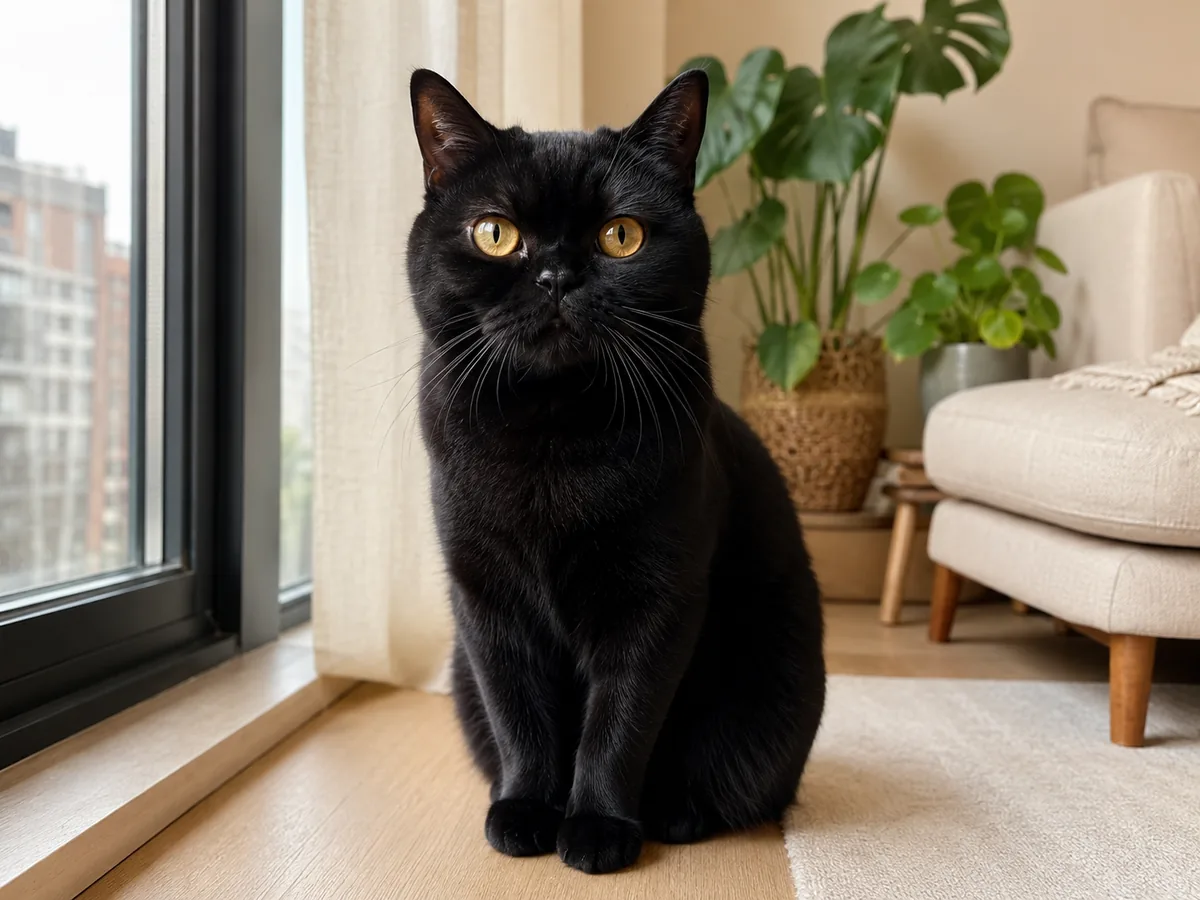
Sur les photos de faible qualité, les poils foncés ont tendance à se fondre en une masse indifférenciée. Une bonne retouche doit permettre de distinguer les poils, les yeux et la barbe, sans pour autant créer de texture artificielle.
À surveiller de près
Cette image est une simulation à des fins d'illustration ; le résultat réel peut varier en fonction de l'image d'origine.
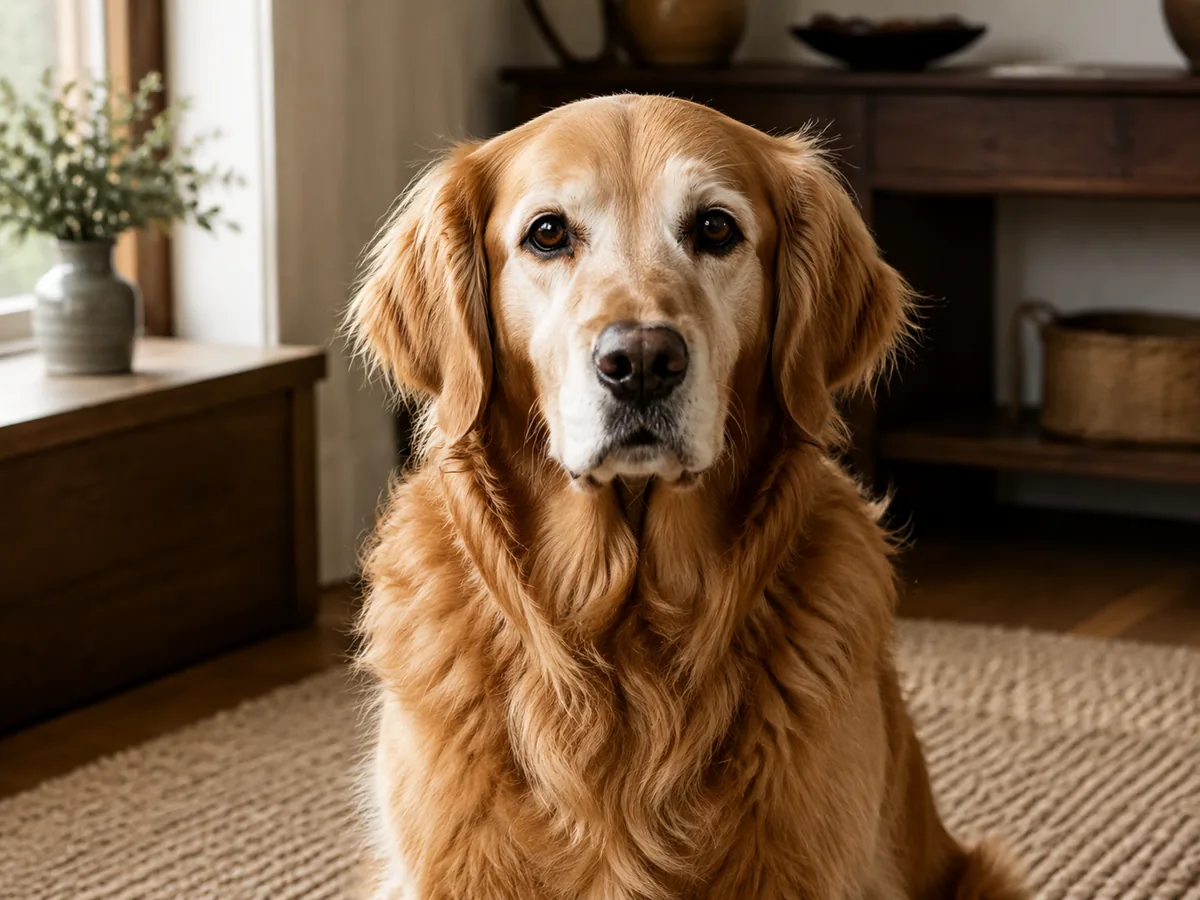
Le pelage argenté et les traits doux du visage des animaux âgés risquent facilement d'être effacés par une netteté excessive. L'objectif ici est d'obtenir une image plus nette tout en conservant la chaleur de l'original.
À surveiller de près
Cette image est une simulation à des fins d'illustration ; le résultat réel peut varier en fonction de l'image d'origine.
Un processus en trois étapes ciblé
Ce processus simple permet de comparer plus facilement, point par point, l'image d'origine, le grossissement et le résultat obtenu.
Choisissez autant que possible la version la moins compressée. Une image claire et bien éclairée par la lumière naturelle fournira davantage d'informations fiables pour le traitement d'amélioration.
Pour un usage quotidien, optez d'abord pour un agrandissement au double ; n'envisagez un agrandissement au quadruple que si les dimensions de l'image d'origine sont manifestement trop restreintes.
Examinez attentivement les yeux, les bords du pelage et les motifs, et ne téléchargez que les images que vous avez bel et bien vérifiées.
Préciser les limites du produit
Un amplificateur pratique permet d'atténuer l'effet de flou artistique et d'obtenir une image de plus grande taille, mais la limite maximale reste déterminée par l'image d'origine.
Les visages flous en raison d'un mouvement, mal nets ou très peu visibles ne peuvent être que supposés ; veuillez vérifier tout particulièrement les détails permettant d'identifier la personne.
Un fichier agrandi 4 fois comporte davantage de pixels, mais cela ne revient pas à refaire la photo avec un objectif de meilleure qualité.
Lorsque les services de stockage, d'accumulation de points ou de traitement ne sont pas disponibles, cette page ne sera pas remplacée par des résultats prédéfinis.
Avant de commencer
La qualité de l'image d'origine reste primordiale. Vous trouverez ci-dessous une explication des domaines dans lesquels cet outil est réellement adapté.
Pour l'affichage sur le Web et le partage quotidien, il est conseillé de commencer par un agrandissement au double. Si la taille de l'image d'origine est vraiment trop petite, vous pouvez opter pour un agrandissement au quadruple, puis examiner attentivement les détails des cheveux et du visage.
Aucun outil d'amélioration ne peut restaurer des détails qui n'ont jamais été enregistrés. Il peut certes produire une image plus nette, mais un flou important peut tout de même rendre les yeux, la barbe ou les motifs imprécis.
Ce n'est pas nécessaire. La page ne transmet que le facteur d'agrandissement sélectionné et l'image téléchargée ; les spécifications techniques sont conservées sur le serveur.
L'espace de travail affiche les erreurs réelles de la requête et ne considère pas les exemples illustrés comme vos résultats finaux.