01
細い毛の縁を丁寧に整える
「細毛モード」は、毛髪と類似した色や複雑な背景との境界部分に特化して使用されます。
見慣れた輪郭を残しておく
手動でマスクを作成したり、シーンを説明したりする必要はありません。ペットの写真を1枚アップロードし、エッジ処理方法を選択して、ひげや細い毛がきちんと再現されているか確認してください。
透明な結果は、正常に完了したオンラインタスクから得られたものでなければなりません。このページでは、元の画像の上にチェス盤のような格子模様を重ねて、切り抜きが完了したかのように見せかけるようなことはしません。
画像切り抜きワークベンチ 01
輪郭がはっきりしている場合は「標準モード」を使用してください。長毛、ひげ、複雑な輪郭の場合は「細毛モード」を選択することをお勧めします。
10 MB 以下の JPG 、 PNG 、または WebP に対応しています。被写体がはっきりと写り、背景が整ったペット1匹だけの写真の使用をお勧めします。
扱いが難しい輪郭のデザイン
背景をシンプルにするのは簡単です。本当に確認すべきなのは、耳、しっぽ、ひげ、そしてふんわりとした毛の縁が、依然として自然に見えるかどうかです。
01
「細毛モード」は、毛髪と類似した色や複雑な背景との境界部分に特化して使用されます。
02
ファイルに実際に透明チャンネルが含まれている場合にのみ、ページではそれを透明な結果として表示します。
03
検査に合格した切り抜き画像は、レイアウトや記念品のデザイン、あるいは新しい背景への差し替えなどに引き続き使用できます。
端を注意深く確認する
プレビューの背景色を明暗で切り替え、長い耳の毛、濃い色の毛、ひげ、そして爪の周囲のスペースを確認してください。
厳選された合成サンプル画像であり、ユーザーからの投稿ではありません。
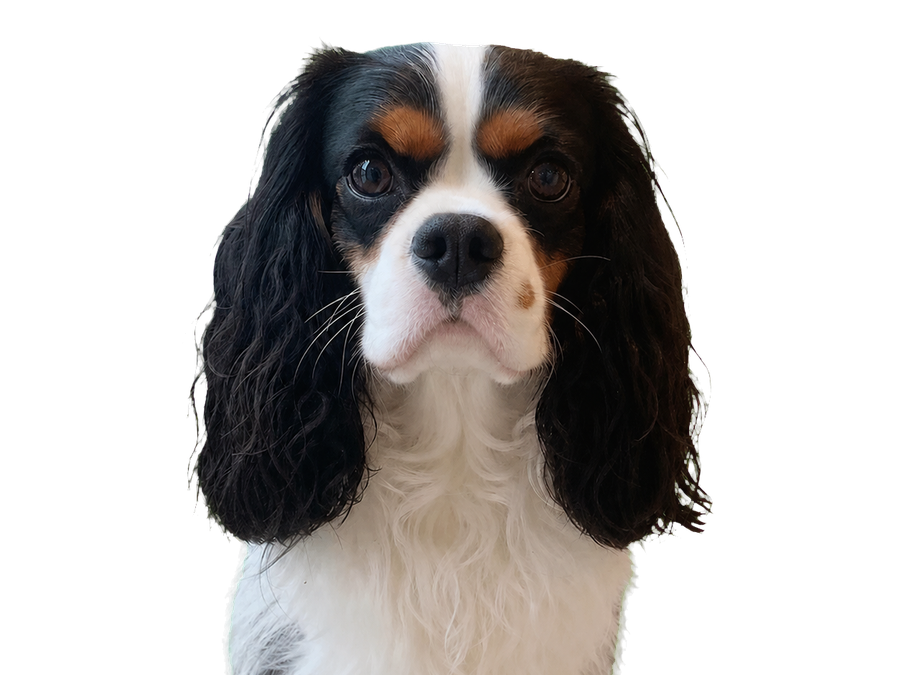 透明な結果
透明な結果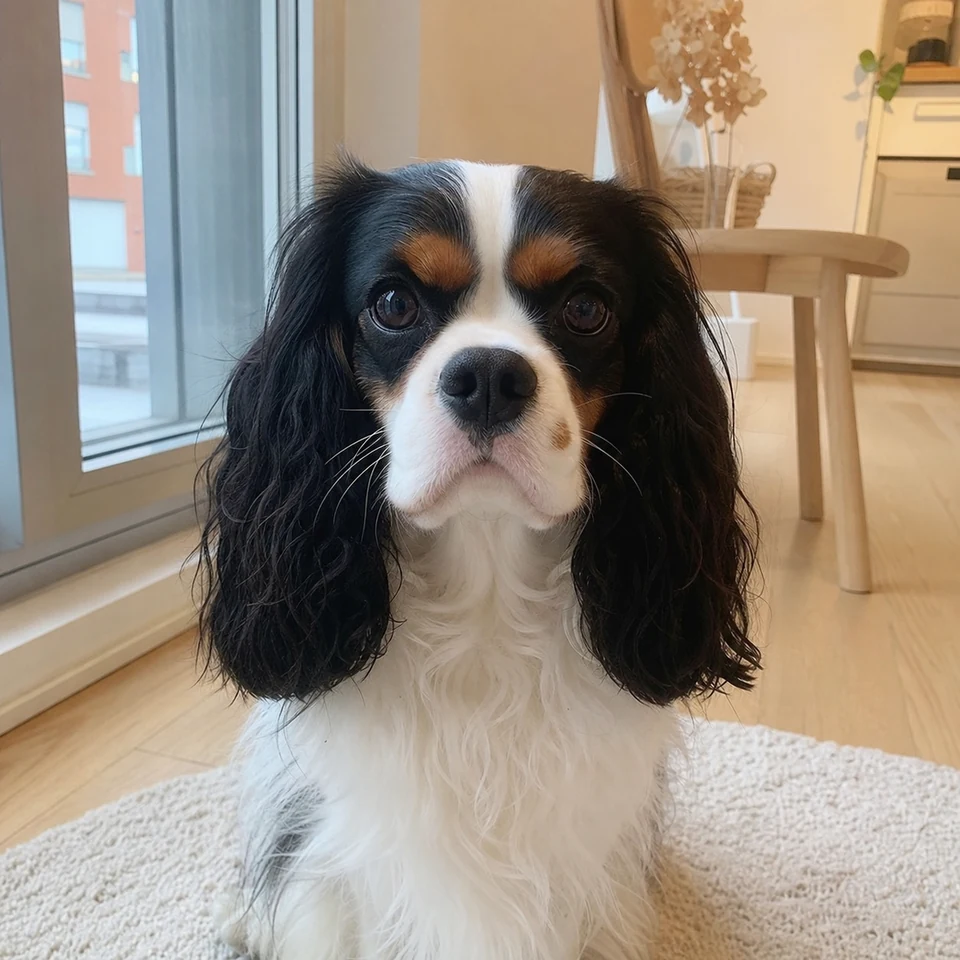 元の写真
元の写真羽状の耳の毛と白い胸の毛は、粗いマスクが最も目立ちやすい部分です。透明化処理は、実際の毛の縁に沿って行い、室内背景の明るい縁が残らないようにする必要があります。
注視すべき点
この画像は視覚的な説明のための合成デモです。実際の効果は元の画像によって異なります。
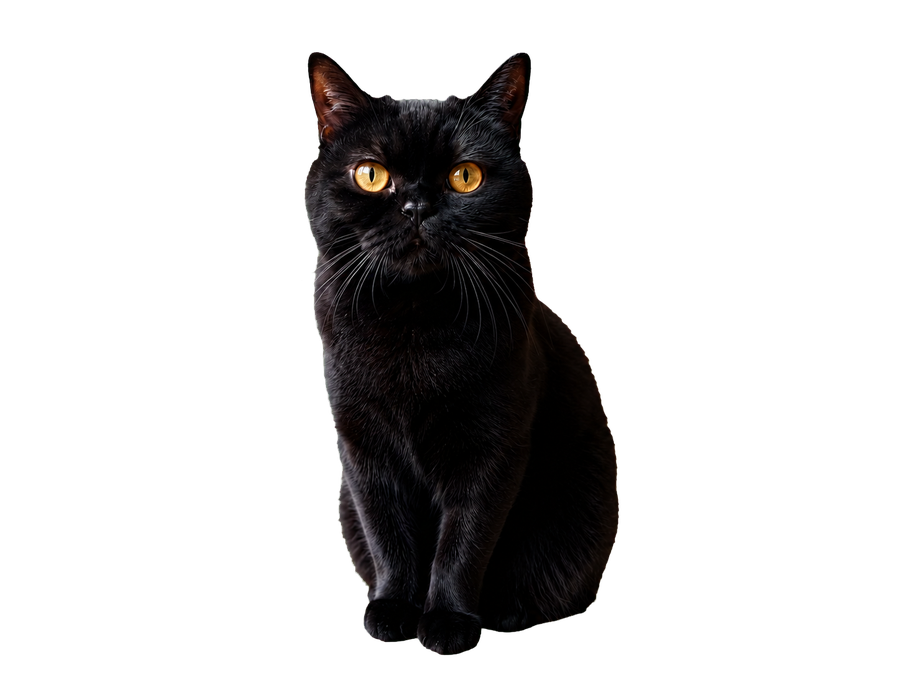 透明な結果
透明な結果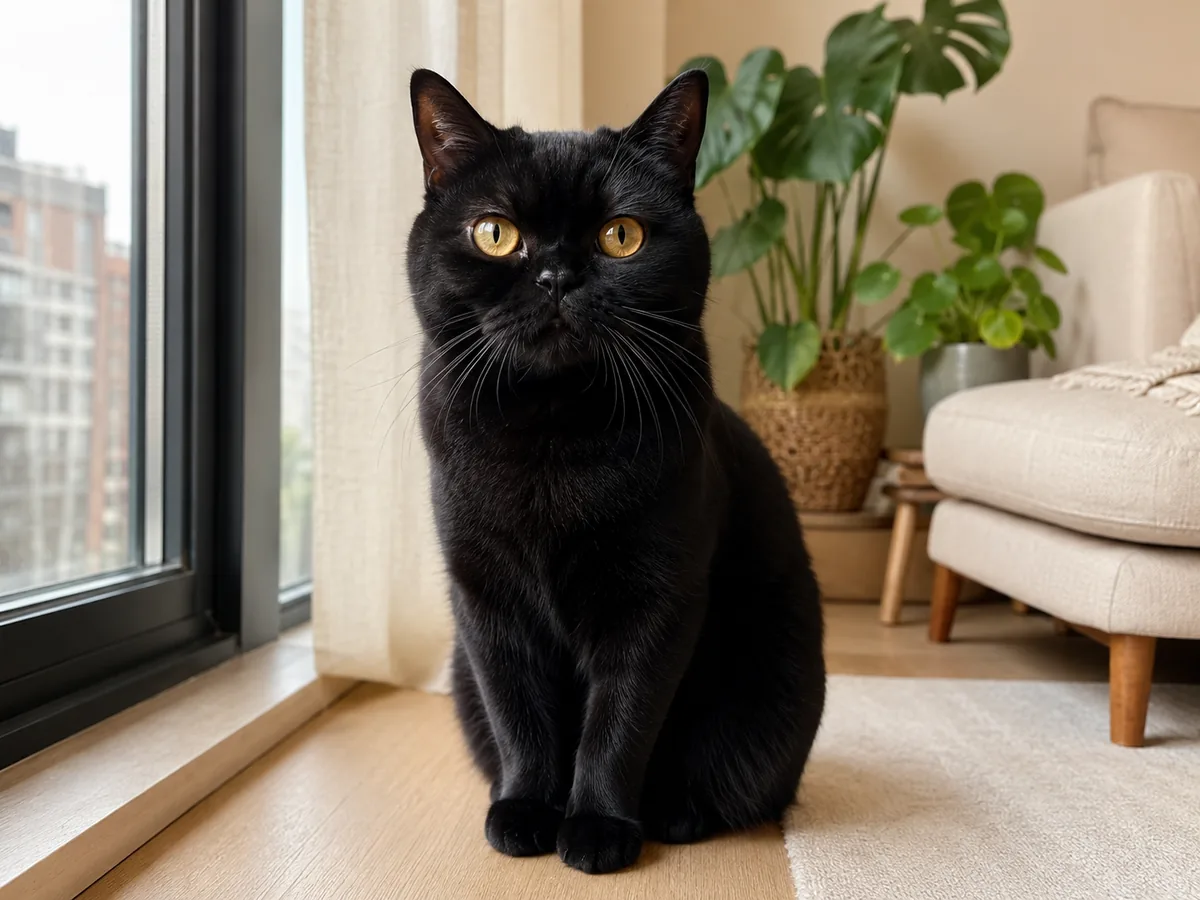 元の写真
元の写真暗い色のプレビューでは黒い毛が消えやすくなり、明るい色の背景でははみ出しが目立ちやすくなります。背景色を切り替えることで、ダウンロード前にこれら2つの問題を発見することができます。
注視すべき点
この画像は視覚的な説明のための合成デモです。実際の効果は元の画像によって異なります。
集中するための3ステップのプロセス
このページでは、マスクの選択を簡単に行えるようにしつつ、エッジチェックを不可欠な手順としています。
ペットの全身がはっきりと写っている写真をご使用ください。トリミングによって切り取られてしまった耳、足、しっぽは、背景を削除しても元に戻すことはできません。
背景や輪郭がシンプルな場合は「標準モード」を選択できます。巻き毛、長毛、ひげには「細毛モード」が適しています。
返送された写真をそれぞれ濃い色の背景と薄い色の背景の上に置き、耳、ひげ、爪、腹部の毛を確認してください。
製品の範囲を明確にする
このページでは、「完成」とは何かを厳密に区別するとともに、元の画像そのものの制限についても明確に説明します。
元の画像を透明なテクスチャの上に重ねて、それを透明な切り抜き画像として扱うようなことはしません。
背景除去では、目に見える部分のみが切り出されるため、画面外にある爪や尻尾、耳などを確実に補完することはできません。
細い毛が葉やカーペット、あるいは似たような色の部分と重なっている場合は、元の画像を差し替えるか、手作業で仕上げを行う必要がある場合があります。
始める前に
元の画像の品質は常に重要です。以下では、現在のツールが実際にどのような用途に適しているかを説明します。
オンラインタスクが正常に完了すると、結果は透明チャンネル付きの画像となります。実際に使用する前に、エディタや濃淡の異なる背景に配置して、再度確認することをお勧めします。
長毛、巻き毛、耳の飾り毛、はっきりとしたひげがある場合は、「細毛」モードを選択することをお勧めします。背景がシンプルであればあるほど、通常、最終的なエッジの仕上がりが良くなります。
このページでは、透明な切り抜き画像の生成に特化しています。スタジオ撮影、庭、室内、またはクリーム色の背景が必要な場合は、「ペット用背景変更ツール」をご利用ください。
実際のアップロードや処理のエラーが表示され、ページでは結果があらかじめ用意された透明なサンプル画像に置き換えられることはありません。