01
まずは毛並み、目、そして模様を確認しましょう
処理は、単にすべてのエッジを機械的にシャープにするのではなく、ペットの識別可能な特徴を中心に実施されます。
複雑なコントロールパネルは必要ありません
お気に入りの猫や犬の写真を1枚アップロードし、拡大倍率を選択してください。技術的な処理はシステムが自動的に行いますので、ユーザーは写真そのものと仕上がりの細部だけに注目すれば十分です。
オンライン処理を行うには、写真ストレージとツールサービスを正しく設定する必要があります。設定が完了していない場合、ワークスペースには実際の設定エラーが表示され、デモ画像を結果として表示することはありません。
解像度ワークベンチ 01
日常の投稿では、まず「2倍」を選択してください。元の画像サイズが明らかに小さい場合は、「4倍」を選択して、より多くの有効画素を確保してください。
10 MB 以下の JPG 、 PNG 、または WebP に対応しています。被写体がはっきりと写り、背景が整ったペット1匹だけの写真の使用をお勧めします。
ペットの特徴をミッションの重点項目に盛り込む
タスクの要件は明確です。鮮明さとサイズを向上させると同時に、目、模様、ひげ、そして毛並みの方向を識別の特徴として捉えることです。
01
処理は、単にすべてのエッジを機械的にシャープにするのではなく、ペットの識別可能な特徴を中心に実施されます。
02
難解なパラメータは一切ありません。出力倍率を選択するだけで、その他の処理はサーバー側が担当します。
03
「2倍」および「4倍」は被写体のサイズを表すものであり、手ぶれのあるスナップ写真をプロ仕様のスタジオ写真に変えることを保証するものではありません。
残しておく価値のある細部
よくある2つの写真の問題を例に、完全なデモンストレーションを行います。仕切り線をドラッグして、髪の毛、目、ひげ、および元画像の光の自然な質感に特に注目してください。
厳選された合成サンプル画像であり、ユーザーからの投稿ではありません。
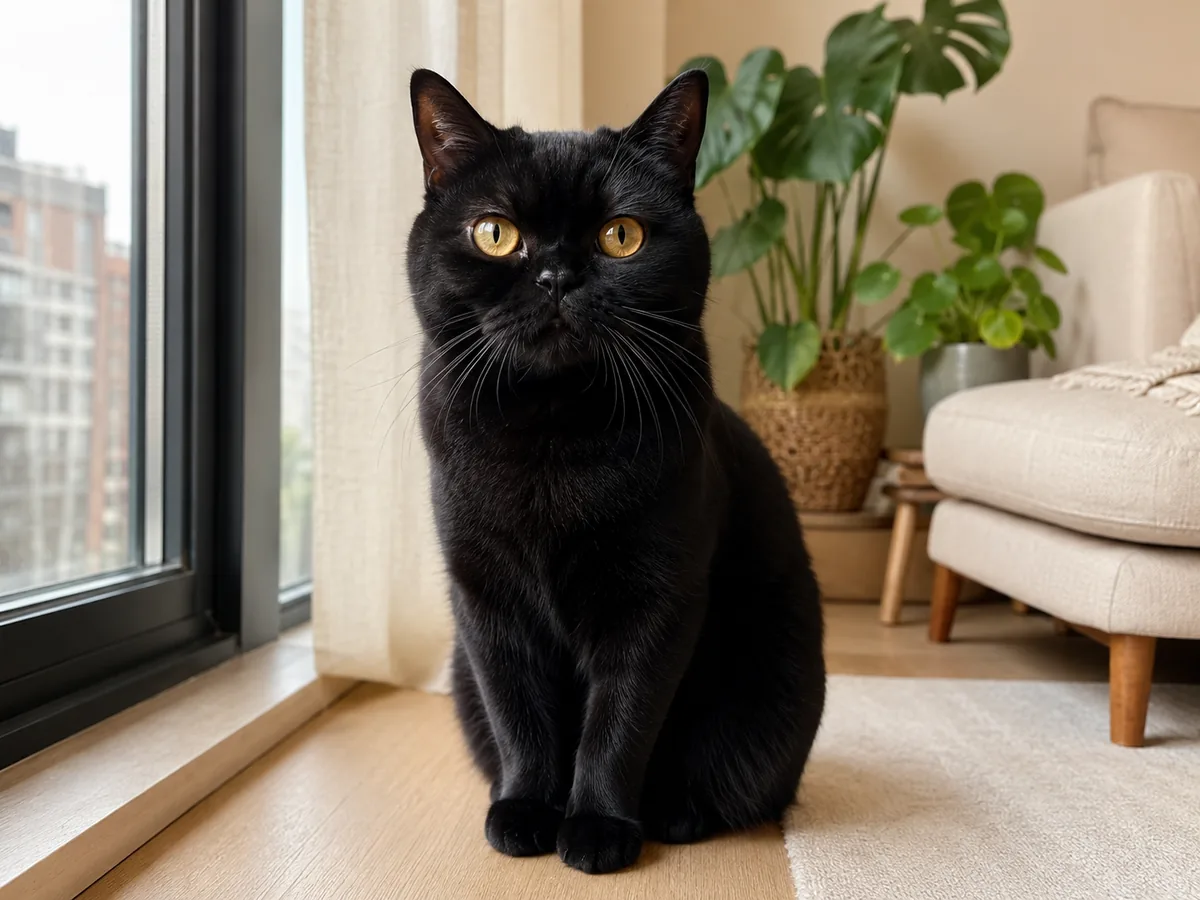
低解像度の写真では、濃い色の毛がひと塊になってしまいがちです。適切な補正では、毛、目、ひげを個別に際立たせるべきであり、不自然なプラスチックのような質感を作り出すべきではありません。
注視すべき点
この画像は視覚的な説明のための合成デモです。実際の効果は元の画像によって異なります。
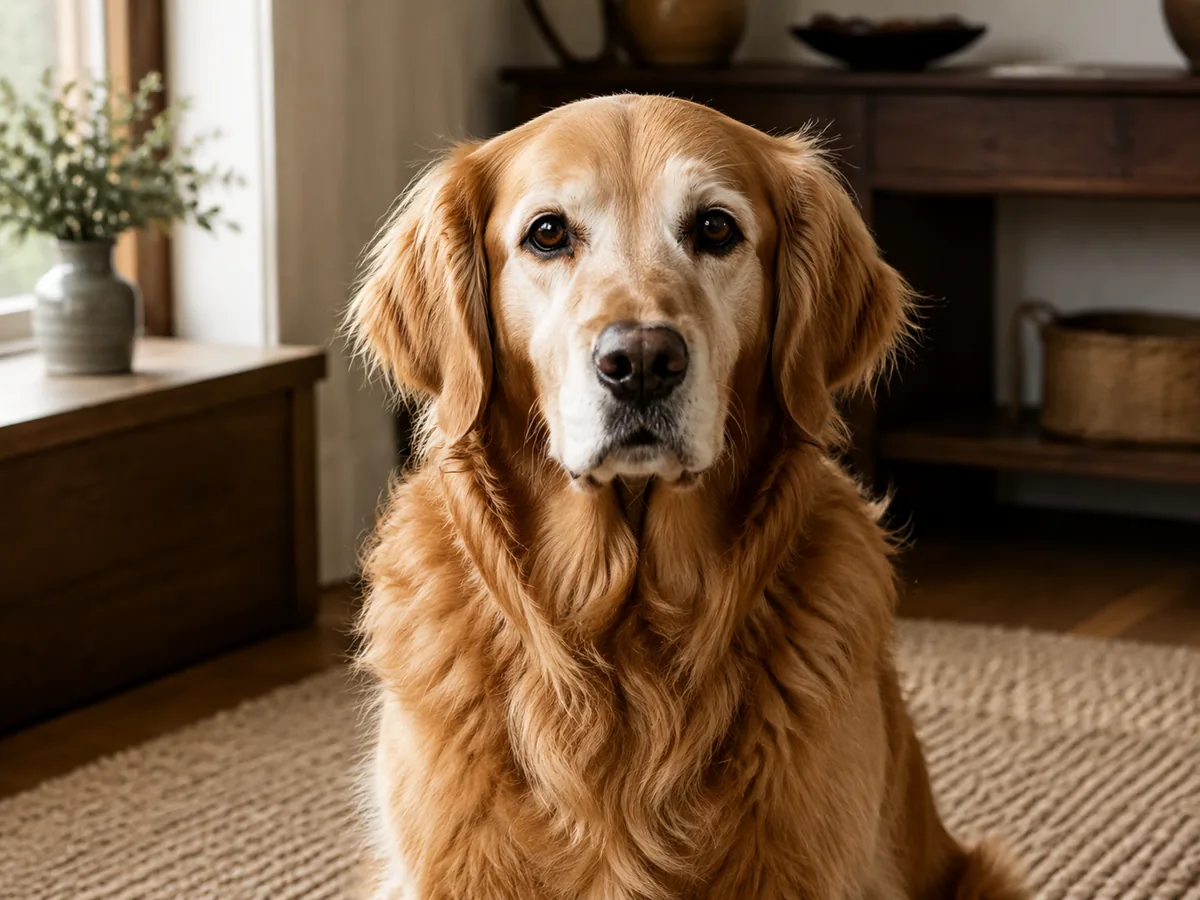
高齢のペットの銀白色の被毛や、穏やかな表情の質感は、シャープネスを強めすぎると簡単に失われてしまいます。ここでは、より鮮明にしながらも、本来の温かみを残すことを目指しています。
注視すべき点
この画像は視覚的な説明のための合成デモです。実際の効果は元の画像によって異なります。
集中するための3ステップのプロセス
シンプルな手順により、元の画像、拡大倍率、および検索結果を項目ごとに比較しやすくなります。
できるだけ圧縮率が低いバージョンを選んでください。肉眼で確認でき、自然光が十分に当たっている環境であれば、画像補正処理に利用できる信頼性の高い情報が増えます。
日常的な用途ではまず2倍を選び、元の画像サイズが明らかに不十分な場合にのみ、4倍を検討してください。
目や毛の縁、模様などを拡大して確認し、確実に確認した画像のみをダウンロードしてください。
製品の範囲を明確にする
実用的なエンハンサーを使用すれば、ソフトフォーカスを軽減し、より大きなサイズを得ることができますが、最終的な上限は依然として元の画像によって決まります。
動きによるブレやピントが合っていない場合、あるいは顔の部分がごく一部しか写っていない場合は、人物を推測するしかありませんので、身元に関する詳細を特にご確認ください。
4倍の解像度の画像はピクセル数が多いですが、より高性能なレンズを使って撮り直したのと同じということにはなりません。
ストレージ、ポイント、または処理サービスが利用できない場合、このページはあらかじめ用意された結果に置き換えられません。
始める前に
元の画像の品質は常に重要です。以下では、現在のツールが実際にどのような用途に適しているかを説明します。
ウェブでの表示や日常的な共有には、まずは「2倍」を選択することをお勧めします。元の画像サイズが明らかに小さい場合は「4倍」を選択し、髪の毛や顔のディテールを念入りに確認してください。
いかなるエンハンサーも、一度も記録されていない細部を復元することはできません。より鮮明な画像を生成することはできるかもしれませんが、深刻なぼやけにより、目やひげ、模様などが不正確に再現されてしまう可能性があります。
必要ありません。ページでは選択した倍率とアップロードされた画像のみを送信し、技術的な説明はサーバー側に保持されます。
ワークスペースには実際のリクエストエラーが表示され、サンプル画像があなたの完成結果として扱われることはありません。